В статье расскажем, как сделать загрузочную флешку с Windows, какие программы для этого лучше использовать и как легко переустановить операционную систему.
Создать загрузочную флешку Windows можно официальными инструментами Microsoft и сторонними программами. Для большинства пользователей самым простым вариантом считается Rufus или Media Creation Tool — они автоматически форматируют накопитель и записывают установочные файлы. Более продвинутые решения вроде Ventoy позволяют хранить сразу несколько образов на одной флешке, а ручной способ через командную строку подойдет опытным пользователям.
Перед созданием загрузочной флешки необходимо подготовить несколько вещей:
Если используется специальная программа для создания загрузочной флешки, она обычно автоматически форматирует накопитель в нужную файловую систему. При ручном создании загрузочного носителя форматирование придется выполнять самостоятельно.
Microsoft предоставляет собственные инструменты для создания загрузочных накопителей с Windows. К наиболее популярным можно отнести две программы:
Кроме того, есть возможность создать загрузочную флешку без использования программ. Об этом и пойдет речь в данном разделе.
Утилита Media Creation Tool — это официальный программный продукт от компании Microsoft, который позволяет скачать образ Windows 10 или 11 с официального сайта Microsoft и затем сделать из него загрузочный накопитель. Скачать утилиту можно с официального сайта компании Microsoft. Обратите внимание, что файлы программы для Windows 10 и для Windows 11 разные. После скачивания программу достаточно запустить. Если у вас есть загруженный образ Windows, то процесс создания флешки будет гораздо быстрее.
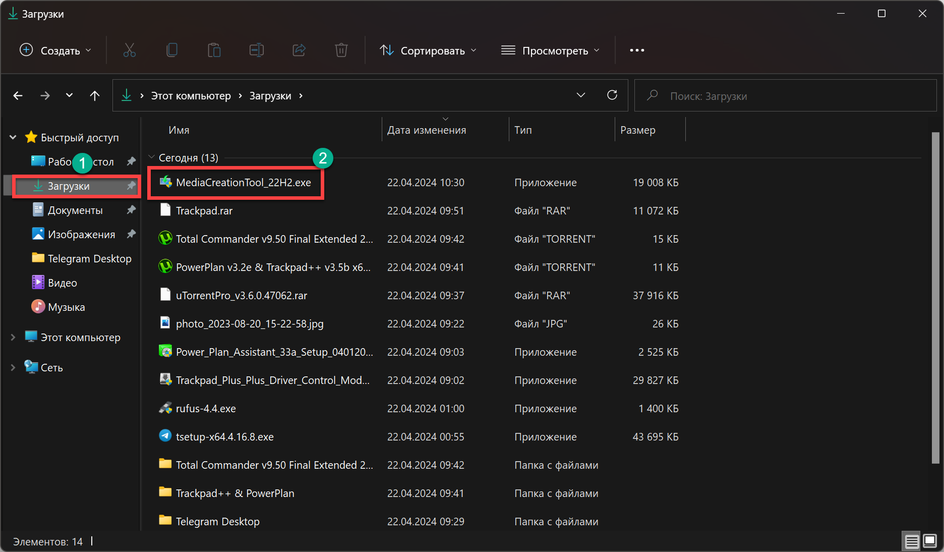
Откройте папку с загрузками и двойным кликом запустите скачанный инструмент Media Creation Tool (файл с расширением .exe). Если при запуске возникает ошибка 0xc1900500 — 0×20000, проще всего отказаться от использования утилиты и перейти к другому способу. Исправить ошибку можно, но придется редактировать реестр Windows, что может быть небезопасно, особенно для неопытных пользователей.
Далее потребуется принять лицензионное соглашение при помощи соответствующей кнопки.
На следующем этапе потребуется отметить пункт «Создать установочный носитель» и нажать «Далее».
Затем появится окно с выбором параметров для загружаемого образа ОС. Можно настроить их вручную, но лучше отметить пункт «Использовать рекомендуемые параметры для этого компьютера» — это позволит программе самостоятельно подобрать необходимый образ, исходя из параметров железа машины.
После этого отметьте пункт «USB-устройство флэш-памяти» и нажмите «Далее».
Выберите необходимый съемный носитель из списка и нажмите «Далее».
Теперь начнется процесс скачивания необходимого образа и перемещения его на флешку. Эта процедура может занять достаточно продолжительное время, зависит от скорости Интернет-подключения и мощности «железа». По завершении процесса вы увидите соответствующее сообщение. Теперь можно устанавливать Windows 10 на любой совместимый компьютер.
Это еще один инструмент от Microsoft, который предназначен для создания загрузочной флешки с ОС. Но в этом случае речь идет о Windows 7. Эта версия Windows уже официально не поддерживается и даже не получает обновления безопасности, но ее доля среди пользователей ПК стабильно высока. Поэтому Windows 7 USB/DVD Download Tool все еще пользуется популярностью.
Скачать утилиту с официального сайта Microsoft уже не получится, поэтому нужно искать инструмент на сторонних сайтах. Утилита требует установки (стандартный процесс) и для создания флешки с ее помощью требуется заранее скачанный образ с операционной системой. Оригинальные образы Windows 7 сейчас можно найти на сторонних ресурсах.
Запустите установленную программу при помощи соответствующего ярлыка на рабочем столе.
В главном окне программы щелкните по кнопке «Browse».
Выберите заранее скачанный образ с Windows 7 и нажмите кнопку «Открыть».
После этого в окне программы нажмите кнопку «Next».
На следующем этапе кликните кнопку «USB Device».
Выберите накопитель из списка и нажмите кнопку «Begin Copying» для запуска процесса.
Появится окошко, в котором нужно будет нажать кнопку «Erase USB Device» для форматирования флешки.
После этого начнется процесс копирования файлов на накопитель. Эта процедура может занять от 5 до 10 минут, зависит от мощности «железа» и скорости USB-портов. По завершении процесса появится соответствующее сообщение. Теперь флешка готова к установке Windows 7 на компьютер или ноутбук.
Проще и быстрее всего создать загрузочную флешку с ОС Windows на борту можно при помощи сторонних утилит, которые предназначены для выполнения этой задачи. В этом разделе мы расскажем о наиболее популярном софте для создания флешки с Windows: Rufus, UltraISO, Ventoy и WinSetupFromUSB.
Самая популярная программа для быстрого создания загрузочной флешки с Windows или Linux. В последних версиях инструмент даже предлагает обойти требования Windows 11 еще на этапе создания установочной флешки. Например, требование обязательного наличия TPM 2.0 или 4 ГБ оперативной памяти. Утилита совершенно бесплатная, а скачать ее можно на официальном сайте проекта.
Перейдите в каталог с загрузками и двойным кликом запустите скачанный файл приложения в формате .exe.
В главном окне программы сначала выберите нужную флешку, а затем щелкните по кнопке «Выбрать» для поиска заранее скачанного образа Windows.
Найдите нужный образ, щелкните по нему и нажмите кнопку «Открыть».
Выберите схему раздела GPT для новых машин (или MBR для старых), а также целевую систему UEFI (или BIOS для старых машин). Нажмите кнопку «Старт».
Если вы создаете флешку с Windows 11 для старых машин, отметьте пункты для обхода системных ограничений и нажмите «ОК».
Инструмент отформатирует накопитель в нужную файловую систему и начнет запись данных. Обычно процедура занимает около 5 минут. По завершении процесса можно будет перезагрузить компьютер и начинать установку.
UltraISO — это программа для управления образами в разных форматах, включая популярный .iso. В числе основных функций имеется возможность создания загрузочного накопителя из образа операционной системы. Программа является платной, однако есть пробный период. Скачать установочный файл приложения можно с официального сайта разработчика. Установка стандартная и простая.
Запустите программу при помощи соответствующего ярлыка на рабочем столе.
В окне слева найдите каталог с заранее скачанным образом ОС и перейдите в него, а затем перетащите образ в главный раздел окна программы.
В верхней панели выберите пункт «Самозагрузка» и затем щелкните «Записать образ диска».
Выберите нужный накопитель в соответствующем поле, установите метод записи «USB-HDD+» и нажмите кнопку «Записать».
Сначала программа отформатирует флешку, и только потом начнет запись. По завершении процесса вы увидите соответствующее сообщение. Обычно UltraISO пишет образ немного дольше, чем Rufus.
Универсальная утилита, которая позволяет создать загрузочную флешку с любой операционной системой (кроме macOS). Новичков она отпугивает большим количеством настроек, но у нее есть одно неоспоримое преимущество: она позволяет сделать мультизагрузочную флешку с большим количеством разных ОС на ней. Скачать программу можно с официального сайта совершенно бесплатно.
Перейдите в каталог со скачанной программой (установка не требуется) и двойным кликом запустите файл «Ventoy2Disk».
Выберите в соответствующей строке необходимый накопитель и нажмите кнопку «Установить» (никаких дополнительных настроек не требуется).
Теперь осталось только перенести на накопитель с именем «Ventoy» файлы из образа с Windows.
На этом все. После перезагрузки компьютера можно приступать к установке Windows. При загрузке с флешки сначала появится меню выбора опций Ventoy, в котором нужно выбрать установку Windows.
Еще один бесплатный универсальный инструмент, который можно без проблем скачать с официального сайта. Установка программы не требуется — достаточно запустить скачанный файл и распаковать программу в нужную директорию. Утилита позволяет создать флешку с любой версией Windows или Linux, но нужно предварительно скачать требуемый образ и только потом приступать к работе с программой.
Процесс начнется сразу же и завершится примерно через 5 минут (в зависимости от мощности железа и скорости USB-накопителя). После можно будет перезагрузить компьютер и сразу же приступать к установке операционной системы.
Существует также возможность создать загрузочный накопитель с Windows 10 или 11 на борту вовсе без использования программ. Но такая флешка создается только для UEFI («новая» версия BIOS) для диска с разметкой GPT. Если же у вас классический Legacy BIOS и диск с разметкой MBR, то данный метод вам не подойдет.
Суть способа заключается в следующем: сначала при помощи консоли и инструмента Disk Part нужно правильно разметить флешку, а затем достаточно будет скопировать файлы из образа с Windows на USB-накопитель. При запуске флешки на ПК с UEFI она автоматически определится системой и можно будет начать установку.
Щелкните правой кнопкой мыши по значку «Пуск» и в появившемся меню выберите «Терминал (Администратор)».
В окне консоли введите команду «diskpart» и нажмите «Enter».
Затем нужно ввести команду «list disk». Она позволяет посмотреть, под каким номером находится USB-накопитель в системе. После ввода команды нужно нажать «Enter». Запомните номер диска — он пригодится в дальнейшем.
Теперь введите «select disk N», где N — номер USB-накопителя в системе. Нажмите «Enter».
Теперь нужно очистить диск. Для этого введите команду «clean».
Завершающий этап — форматирование накопителя. Обязательно необходимо форматировать накопитель в FAT32. Форматирование производится при помощи команды «format fs=fat32 quick».
После этого флешка будет готова к использованию. Теперь нужно перейти в каталог с ранее скачанным образом Windows и смонтировать его двойным кликом.
Осталось только скопировать все содержимое образа на USB-накопитель.
Устанавливать Windows таким образом можно только из-под UEFI — это следует учитывать перед созданием флешки. Если у вас Legacy BIOS и таблица разделов MBR, то вам следует выбрать другой способ для создания загрузочного накопителя.
В процессе создания загрузочной флешки с Windows на борту неопытные пользователи могут совершить ряд ошибок, которые сделают накопитель нерабочим. В этом разделе мы подробно расскажем об ошибках, которые совершают чаще всего.
Это наиболее частая ошибка. Форматировать загрузочный накопитель всегда нужно в FAT32. Однако в современных версиях Windows из меню доступно форматирование только в NTFS. Поэтому для форматирования лучше использовать консоль. Как это сделать — рассказали выше в разделе «Как создать загрузочную флешку без использования программ».
Если флешка не загружается или загружается и процесс установки идет не до конца, то вполне вероятно, что вы скачали битый файл .iso. Нужно перекачать файл из другого источника. Такая же ситуация может возникнуть, если использовать так называемые «сборки» ОС, в которых уже покопались народные умельцы и успели там что-нибудь сломать.
Целевая система подразумевает под собой тип BIOS — UEFI или Legacy. Выбор делается на начальном этапе создания накопителя (например, через Rufus). Дело в том, что флешка, предназначенная для UEFI в легаси БИОСе даже не определится. Поэтому важно правильно определить целевую систему и только потом начинать запись образа.
Если БИОС компьютера оснащен функцией безопасной загрузки (Secure Boot) и она активирована, то она может мешать загрузиться с флешки. Перед началом установки ОС рекомендуется отключить эту функцию.
Даже если каким-то чудом Windows смогла быть записана на поврежденный накопитель, установиться с него она вряд ли сможет. Перед тем, как использовать флешку для создания загрузочного накопителя, стоит проверить ее на работоспособность. Например, штатным инструментом «Проверка дисков».
Такая проблема возникает крайне редко. Для проверки достаточно переключить накопитель в другой разъем. Иногда такая проблема также возникает, если пользователь пытается установить Windows на относительно старый ПК через порт USB 3.0. В этом случае рекомендуется переключаться на USB 2.0.
У неопытных пользователей возникает много вопросов в тех случаях, если они пытаются создать загрузочный накопитель с Windows в первый раз. Ответили на вопросы, которые встречаются чаще всего.
Можно. Например, при помощи Windows 7 USB/DVD Download Tool или Rufus. Главная проблема в том, что на официальном сайте Microsoft оригинального образа с Windows 7 уже не найти — придется его скачивать уже с других ресурсов.
Можно. Но только в том случае, если создается накопитель для системы UEFI и он предварительно отформатирован в FAT32. В этом случае можно просто перекинуть файлы из образа на накопитель.
Файлы вы перенести можете, но не факт, что флешка будет загружаться. Гораздо надежнее будет сделать новый загрузочный накопитель из образа. Он точно будет функционировать нормально.
Выбор зависит от режима загрузки компьютера. Если используется современный интерфейс UEFI, рекомендуется выбирать GPT. Для старых компьютеров с классическим BIOS или режимом Legacy подойдет MBR. Большинство ПК, выпущенных за последние годы, поддерживают GPT и UEFI.
Чтобы узнать нужный вариант в Windows, нажмите Win + R, введите команду msinfo32 и откройте пункт «Режим BIOS». Если указано UEFI, выбирайте GPT. Если отображается Legacy или Устаревший, используйте MBR.
Подключите загрузочную флешку к компьютеру и перезагрузите его. Во время запуска откройте загрузочное меню клавишей F8, F11, F12, Esc или другой кнопкой (зависит от производителя материнской платы или ноутбука). Затем выберите USB-накопитель в списке устройств и подтвердите загрузку.
Да, но возможности зависят от операционной системы смартфона. На Android можно использовать специальные приложения для записи ISO-образов на флешку через OTG-адаптер. Попробуйте программы Ventoy, ISO 2 USB и EtchDroid.
Для загрузки в режиме UEFI обычно используется FAT32. Большинство программ для создания загрузочных флешек автоматически выбирают подходящую файловую систему и форматируют накопитель без участия пользователя.
Чаще всего проблема связана с неисправным USB-портом, поврежденным накопителем или отсутствием прав администратора. Также стоит проверить, определяется ли флешка в «Управлении дисками» Windows и попробовать переподключить ее к другому USB-разъему.
Для большинства пользователей подойдет Media Creation Tool, поскольку это официальный инструмент Microsoft. Rufus предоставляет больше настроек, работает быстрее и позволяет использовать уже скачанные ISO-образы, поэтому его чаще выбирают опытные пользователи.